Rabu, 25 Februari 2026

Wi-Fi

WiFi — Pengertian, Cara Kerja, Jenis, dan Tips Optimasi

WiFi

Pengertian, Cara Kerja, Standar, Keamanan, dan Tips Optimasi

Ilustrasi simbol WiFi

WiFi adalah teknologi jaringan nirkabel yang memungkinkan perangkat-perangkat elektronik seperti laptop, smartphone, dan perangkat IoT saling terhubung ke jaringan lokal (LAN) dan internet tanpa menggunakan kabel. WiFi menggunakan gelombang radio untuk mentransmisikan data dan mengikuti standar keluarga IEEE 802.11.

1. Sejarah singkat & standar

Perkembangan WiFi dimulai dari standarisasi oleh badan IEEE pada keluarga protokol 802.11. Seiring waktu muncul beberapa versi yang populer: 802.11n (Wi-Fi 4), 802.11ac (Wi-Fi 5), 802.11ax (Wi-Fi 6), dan 802.11be (Wi-Fi 7) yang lebih baru. Versi-versi ini berbeda pada kecepatan maksimum, efisiensi spektrum, dan fitur tambahan seperti OFDMA atau MU-MIMO.

2. Bagaimana cara kerja WiFi

Perangkat nirkabel berkomunikasi dengan Access Point (AP) yang memancarkan sinyal dalam frekuensi tertentu (umumnya 2.4 GHz, 5 GHz, atau 6 GHz). Ketika perangkat ingin mengakses jaringan, ia melakukan proses discovery SSID, autentikasi, dan akhirnya pertukaran data lewat protokol 802.11. AP lalu meneruskan paket ke jaringan kabel (router/switch) jika ingin keluar ke internet.

Catatan cepat: Frekuensi 2.4 GHz memiliki jangkauan lebih jauh tetapi lebih rentan interferensi; 5 GHz/6 GHz menawarkan throughput lebih tinggi namun jangkauan lebih pendek.

3. Jenis jaringan WiFi

  • WLAN (Wireless LAN) — jaringan nirkabel di area lokal (rumah, kantor, sekolah).
  • Hotspot publik — WiFi yang disediakan di kafe, kampus, atau area umum.
  • Mesh WiFi — beberapa node bekerja bersama untuk memperluas jangkauan tanpa kabel Ethernet antar node.

4. Keamanan WiFi

Keamanan adalah aspek penting. Standar enkripsi yang disarankan saat ini adalah WPA2 dan lebih baik lagi WPA3 jika perangkat mendukungnya. Hindari penggunaan WEP (usang dan mudah ditembus). Selain enkripsi, praktik keamanan lain termasuk mengganti password default, menyembunyikan SSID (opsional), dan menggunakan autentikasi tambahan seperti captive portal untuk hotspot publik.

5. Tips optimasi & penempatan

  • Tempatkan Access Point di posisi tinggi dan terbuka untuk jangkauan yang merata.
  • Pilih channel yang tidak padat (terutama di 2.4 GHz pilih channel 1, 6, atau 11 di lingkungan padat).
  • Gunakan 5 GHz untuk perangkat yang membutuhkan bandwidth tinggi (streaming, game).
  • Kurangi interferensi dari perangkat lain (microwave, Bluetooth, wireless camera).
  • Update firmware perangkat secara berkala untuk perbaikan keamanan dan performa.

6. Troubleshooting singkat

  • Koneksi lambat: cek kanal, jarak ke AP, dan beban pengguna.
  • Sering drop: periksa interferensi dan perbarui driver/perangkat lunak perangkat klien.
  • Tidak bisa connect: pastikan SSID & password benar, dan cek apakah MAC filtering aktif.

7. Aplikasi & manfaat

WiFi memudahkan mobilitas pengguna, memungkinkan pembelajaran daring, layanan IoT, VoIP, video conference, hingga layanan publik seperti hotspot di ruang publik. Di lingkungan sekolah dan perkantoran, perencanaan WiFi yang baik meningkatkan produktivitas dan pengalaman pengguna.

Mikrotik

MikroTik - Pengertian, Fungsi dan Cara Konfigurasi

MikroTik

Pengertian, Fungsi, Fitur, dan Cara Konfigurasi Dasar

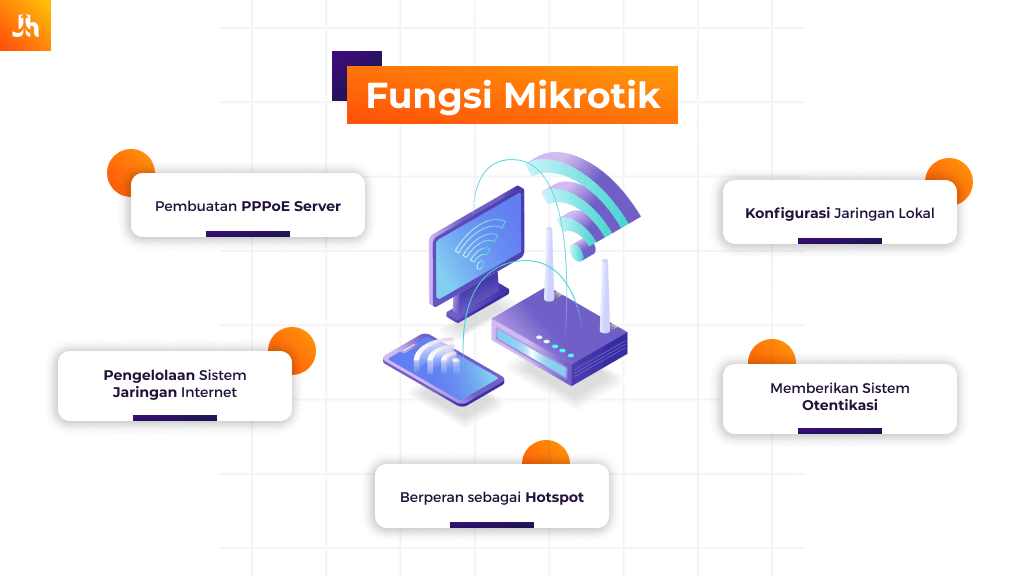
Ilustrasi perangkat MikroTik RouterBoard

Dalam dunia jaringan komputer, MikroTik merupakan salah satu perangkat dan sistem operasi router yang sangat populer, terutama di lingkungan sekolah, warnet, kantor, dan penyedia layanan internet (ISP). MikroTik dikenal karena harganya yang terjangkau namun memiliki fitur yang sangat lengkap.

1. Pengertian MikroTik

MikroTik adalah perusahaan yang berasal dari Latvia yang mengembangkan perangkat keras (RouterBoard) dan perangkat lunak sistem operasi jaringan bernama RouterOS. RouterOS berfungsi untuk mengubah komputer atau perangkat RouterBoard menjadi router yang memiliki fitur lengkap seperti routing, firewall, bandwidth management, hotspot, VPN, dan lain-lain.

2. Fungsi MikroTik

  • Sebagai router untuk menghubungkan jaringan lokal ke internet.
  • Mengatur pembagian bandwidth agar koneksi stabil.
  • Membuat sistem hotspot dengan login username dan password.
  • Mengamankan jaringan dengan firewall.
  • Menghubungkan beberapa jaringan berbeda (routing).
  • Membuat VPN (Virtual Private Network).

3. Jenis MikroTik

a. MikroTik RouterOS

Sistem operasi yang dapat diinstal pada komputer untuk dijadikan router.

b. MikroTik RouterBoard

Perangkat keras khusus yang sudah terpasang RouterOS dan siap digunakan.

4. Fitur-Fitur Utama MikroTik

  • Firewall dan NAT
  • Bandwidth Management (Queue)
  • Hotspot Gateway
  • DHCP Server
  • DNS Server
  • Routing (Static & Dynamic)
  • VPN (PPTP, L2TP, OpenVPN)
  • Monitoring jaringan

5. Cara Konfigurasi Dasar MikroTik

Langkah-langkah dasar:

  • Hubungkan MikroTik ke PC menggunakan kabel LAN.
  • Buka aplikasi Winbox.
  • Login menggunakan IP default (192.168.88.1).
  • Atur IP Address pada interface.
  • Setting DHCP Client untuk koneksi internet.
  • Atur NAT pada menu Firewall agar internet bisa dibagikan.

Setelah konfigurasi selesai, MikroTik dapat digunakan untuk mengatur dan membagi koneksi internet ke banyak perangkat dalam satu jaringan.

6. Kelebihan dan Kekurangan MikroTik

Kelebihan:

  • Harga terjangkau
  • Fitur sangat lengkap
  • Cocok untuk skala kecil hingga besar
  • Stabil dan ringan

Kekurangan:

  • Konfigurasi cukup kompleks bagi pemula
  • Membutuhkan pemahaman jaringan yang baik

7. Kesimpulan

MikroTik adalah solusi router yang powerful dan fleksibel untuk berbagai kebutuhan jaringan. Dengan fitur yang lengkap dan harga yang relatif terjangkau, MikroTik banyak digunakan di lingkungan pendidikan maupun industri. Pemahaman dasar tentang konfigurasi MikroTik sangat penting bagi siswa jurusan TKJ atau bidang jaringan komputer.

Access Point

Access Point (AP) - Pengertian, Fungsi, Cara Kerja dan Instalasi

Access Point (AP)

Pengertian, Fungsi, Cara Kerja, Jenis, dan Panduan Instalasi

Ilustrasi perangkat Access Point

Dalam dunia jaringan komputer, Access Point (AP) merupakan salah satu perangkat penting yang berfungsi menyediakan koneksi jaringan nirkabel (WiFi). Access Point memungkinkan perangkat seperti laptop, smartphone, tablet, dan perangkat IoT untuk terhubung ke jaringan lokal (LAN) melalui sinyal wireless tanpa menggunakan kabel secara langsung.

Pada lingkungan sekolah, kantor, maupun perusahaan, penggunaan Access Point sangat penting untuk memastikan seluruh pengguna dapat mengakses jaringan dan internet dengan stabil dan cepat. Tanpa Access Point tambahan, jangkauan WiFi dari router utama sering kali tidak cukup untuk menjangkau seluruh ruangan atau lantai gedung.

1. Pengertian Access Point

Access Point adalah perangkat jaringan yang bertugas menghubungkan jaringan kabel (Ethernet) dengan perangkat nirkabel menggunakan standar IEEE 802.11 (WiFi). AP menerima data dari kabel jaringan, kemudian memancarkannya dalam bentuk gelombang radio agar dapat diterima oleh perangkat WiFi.

2. Fungsi Access Point

  • Memperluas jangkauan jaringan WiFi.
  • Menghubungkan banyak perangkat nirkabel dalam satu jaringan.
  • Meningkatkan stabilitas koneksi di area luas.
  • Mendukung manajemen jaringan skala besar.
  • Menyediakan keamanan jaringan melalui enkripsi WPA2/WPA3.

3. Cara Kerja Access Point

Access Point dihubungkan ke router atau switch menggunakan kabel Ethernet. Setelah aktif, AP akan memancarkan sinyal WiFi dengan nama jaringan (SSID). Pengguna dapat memilih SSID tersebut dan memasukkan password untuk terhubung.

Ketika perangkat mengirimkan data, Access Point meneruskan data tersebut ke jaringan kabel, lalu ke router untuk diproses atau diteruskan ke internet. Proses ini berlangsung sangat cepat sehingga pengguna dapat mengakses internet secara real-time.

4. Perbedaan Access Point, Router, dan Repeater

Router

Router berfungsi menghubungkan jaringan lokal dengan internet serta mengatur pembagian alamat IP. Router rumahan biasanya sudah memiliki fitur Access Point bawaan.

Access Point

Access Point hanya berfungsi menyediakan koneksi WiFi ke jaringan yang sudah ada. AP biasanya digunakan untuk memperluas jaringan di gedung besar.

Repeater / Extender

Repeater bekerja dengan menangkap sinyal WiFi lalu memancarkannya kembali. Namun metode ini sering menyebabkan penurunan kecepatan karena sinyal diteruskan ulang secara nirkabel.

5. Jenis-Jenis Access Point

  • Standalone (Autonomous) – Dikonfigurasi secara mandiri.
  • Controller-Based (Managed) – Dikontrol melalui sistem pusat dan digunakan di perusahaan besar.
  • Indoor dan Outdoor AP – Dibedakan berdasarkan lokasi pemasangan.

6. Tips Instalasi dan Keamanan

  • Pasang AP di tempat tinggi dan terbuka.
  • Hindari gangguan dari tembok beton atau perangkat elektronik lain.
  • Gunakan enkripsi WPA2 atau WPA3.
  • Ganti password default perangkat.
  • Perbarui firmware secara berkala.
  • Pilih channel WiFi yang tidak padat untuk menghindari interferensi.

7. Kesimpulan

Access Point merupakan solusi penting dalam pengembangan jaringan nirkabel modern. Dengan menggunakan AP, jangkauan WiFi dapat diperluas, stabilitas jaringan meningkat, serta manajemen koneksi menjadi lebih terstruktur. Oleh karena itu, Access Point sangat dibutuhkan dalam lingkungan pendidikan, perkantoran, dan perusahaan.

Rabu, 11 Februari 2026

Jaringan Wireless, Point-to-Point (PtP) dan Point-to-Multipoint (PtMP)

1. Konsep Dasar Jaringan Wireless

Jaringan Wireless
Gambar 426 Jaringan Wireless

Jaringan wireless adalah jaringan komputer yang menggunakan gelombang radio sebagai media penghantar data tanpa menggunakan kabel fisik.

1.1 Karakteristik Jaringan Wireless

  • Tidak menggunakan kabel (2.4 GHz, 5 GHz, 6 GHz)
  • Instalasi lebih cepat dan fleksibel
  • Mobilitas tinggi
  • Jangkauan bervariasi dari beberapa meter hingga puluhan kilometer

1.2 Komponen Utama

  1. Access Point (AP) – Memancarkan dan menerima sinyal
  2. Wireless Client – Laptop, HP, atau receiver
  3. Antena – Omnidirectional atau directional
  4. Wireless Controller – Mengatur banyak AP
  5. Repeater / Bridge – Memperluas jangkauan

1.3 Frekuensi Umum

  • 2.4 GHz → Jarak lebih jauh tetapi rawan interferensi
  • 5 GHz → Lebih cepat dan lebih stabil
  • 6 GHz (WiFi 6E) → Sangat cepat dengan kanal lebih bersih

2. Jaringan Wireless Point-to-Point (PtP)

Point-to-Point (PtP) adalah koneksi wireless antara dua titik yang saling terhubung secara langsung.

2.1 Ciri-Ciri PtP

  • Hanya terdiri dari 2 perangkat (AP dan Client)
  • Menggunakan antena directional
  • Koneksi stabil dan fokus
  • Cocok untuk jarak 500 meter hingga 50 km

2.2 Cara Kerja PtP

  • Titik A memancarkan sinyal ke arah titik B
  • Titik B mengarah tepat ke titik A
  • Membentuk wireless bridge
  • Berfungsi seperti kabel LAN jarak jauh

2.3 Kelebihan PtP

  • Stabil dan cepat
  • Interferensi kecil
  • Menjangkau jarak jauh

2.4 Kekurangan PtP

  • Hanya menghubungkan 1 ke 1
  • Membutuhkan Line of Sight (LOS)

3. Jaringan Wireless Point-to-Multipoint (PtMP)

Point-to-Multipoint (PtMP) adalah koneksi satu titik pusat ke banyak titik sekaligus.

3.1 Ciri-Ciri PtMP

  • 1 Access Point sebagai pusat
  • Banyak client terhubung
  • Menggunakan antena Omni (360°) atau Sector

Digunakan untuk:

  • Internet desa
  • Pemancar internet ke RW/RT
  • Kampus, sekolah, atau kantor besar
  • CCTV di banyak titik

3.2 Cara Kerja PtMP

  • AP memancarkan sinyal
  • Banyak client menerima sinyal
  • Bandwidth dibagi sesuai manajemen AP
  • Semua client berbagi satu kanal frekuensi

3.3 Kelebihan PtMP

  • Satu AP melayani banyak client
  • Efisien untuk jaringan komunitas
  • Fleksibel dalam penambahan client

3.4 Kekurangan PtMP

  • Shared bandwidth (kecepatan dibagi)
  • Rentan interferensi jika banyak client
  • Membutuhkan manajemen frekuensi yang baik

4. Ringkasan Perbedaan PtP dan PtMP

Aspek Point-to-Point Point-to-Multipoint
Jumlah perangkat 2 titik 1 pusat ke banyak titik
Antena Directional Omni / Sector
Stabilitas Sangat stabil Dipengaruhi jumlah user
Jarak Hingga puluhan km 1 – 10 km
Kecepatan Dedicated Dibagi
Contoh penggunaan Gedung A ⇆ Gedung B Tower pusat → banyak rumah

Rabu, 21 Januari 2026

Konsep Dasar Splicing dalam Komunikasi Optik

Diagram Alur Splicing

Gambar 4.28 Diagram Alur Splicing dalam Komunikasi Optik

1. Pengertian Splicing Fiber Optic

Splicing adalah proses menyambungkan dua ujung kabel fiber optik secara permanen sehingga cahaya (sinyal optik) dapat diteruskan dengan redaman (loss) sekecil mungkin.

Berbeda dengan connector, splicing tidak bisa dilepas-pasang.

Splicing umumnya digunakan pada:

  • Backbone jaringan
  • Joint closure
  • Perpanjangan kabel fiber optik

2. Tujuan Splicing

Tujuan utama splicing dalam komunikasi optik adalah:

  • Menghubungkan kabel fiber optik
  • Memperpanjang jalur transmisi
  • Memperbaiki kabel fiber yang putus
  • Menjaga kualitas sinyal optik
  • Mengurangi redaman dan refleksi

3. Prinsip Kerja Splicing

Splicing bekerja dengan prinsip:

  • Menyelaraskan core (inti) fiber optik secara presisi
  • Menggabungkan kedua ujung fiber sehingga:
  • Cahaya tetap merambat lurus
  • Pantulan (reflection) minimal
  • Kehilangan daya (loss) sangat kecil
Semakin presisi penyambungan core, semakin kecil nilai insertion loss.

4. Jenis-Jenis Splicing Fiber Optic

A. Fusion Splicing (Splicing Peleburan)

Merupakan metode paling umum dan memiliki kualitas sambungan terbaik.

Ciri-ciri:

  • Menggunakan Fusion Splicer
  • Ujung fiber dilebur dengan arc listrik
  • Loss sangat kecil (± 0,01–0,05 dB)
  • Sambungan kuat dan tahan lama

Digunakan untuk:

  • Backbone FO
  • Jaringan ISP
  • Jaringan jarak jauh

B. Mechanical Splicing (Splicing Mekanik)

Merupakan metode penyambungan fiber tanpa proses peleburan.

Ciri-ciri:

  • Menggunakan alat mekanik dan gel optik
  • Lebih cepat dan murah
  • Loss lebih besar (± 0,2–0,5 dB)

Digunakan untuk:

  • Perbaikan darurat
  • Instalasi sementara
  • Latihan atau praktikum

5. Komponen yang Terlibat dalam Splicing

Beberapa komponen penting dalam proses splicing antara lain:

  • Core : inti penghantar cahaya
  • Cladding : pembungkus core
  • Coating : pelindung fiber
  • Fusion Splicer
  • Fiber Cleaver
  • Stripper Fiber
  • Splice Protector (Sleeve)

6. Parameter Kualitas Splicing

A. Insertion Loss

Merupakan kehilangan daya akibat adanya sambungan.

  • Standar baik: ≤ 0,1 dB
  • Semakin kecil nilainya, semakin baik kualitas splicing

B. Return Loss

Merupakan pantulan cahaya kembali ke arah sumber.

  • Nilai return loss besar (dB tinggi) menandakan pantulan kecil

7. Faktor yang Mempengaruhi Kualitas Splicing

  • Kebersihan ujung fiber
  • Ketepatan pemotongan (cleaving)
  • Keselarasan core
  • Jenis fiber (Single Mode / Multi Mode)
  • Kualitas alat splicer
  • Keterampilan teknisi

8. Peran Splicing dalam Sistem Komunikasi Optik

Splicing memiliki peran penting karena:

  • Menentukan keandalan jaringan
  • Mempengaruhi jarak transmisi
  • Berpengaruh langsung pada kecepatan dan kualitas data
  • Mengurangi gangguan dan error sinyal

9. Contoh Penerapan Splicing

  • Jaringan FTTH (Fiber To The Home)
  • Jaringan Metro Ethernet
  • Backbone antar gedung atau antar kota
  • Sistem komunikasi data dan internet

Kesimpulan

Splicing adalah proses vital dalam komunikasi optik karena berfungsi menyambungkan serat optik secara permanen dengan redaman minimal agar transmisi data tetap optimal dan stabil.

Hasil Praktikum FO Kelompok 1

Anggota Kelompok : 

1. Kamarul Arifin Muzaffar (21)

2. Mohamamd Ali Ridho (25) 


Kamis, 15 Januari 2026

PRAKTEK TERMINASI KONEKTOR FO

1. Pengertian Fiber Optik

Fiber optik adalah media penghantar data yang menggunakan serat kaca atau plastik berukuran sangat kecil untuk mengirimkan informasi dalam bentuk sinyal cahaya. Teknologi ini mampu mentransmisikan data, suara, dan video dengan kecepatan tinggi serta tingkat kehilangan sinyal yang rendah dibandingkan media kabel konvensional.


2. Fungsi Fiber Optik

Fiber optik berfungsi sebagai sarana utama dalam sistem komunikasi modern. Penggunaannya meliputi berbagai bidang, antara lain:

  • Menyalurkan data pada jaringan internet berkecepatan tinggi
  • Menghubungkan perangkat jaringan dalam jarak jauh
  • Mendukung layanan telekomunikasi seperti internet, televisi, dan telepon
  • Digunakan dalam jaringan komputer skala kecil hingga besar
  • Dimanfaatkan dalam bidang kesehatan dan industri tertentu

3. Jenis-Jenis Fiber Optik

a. Single Mode Fiber

  • Menggunakan satu lintasan cahaya
  • Mampu mengirim data hingga jarak yang sangat jauh
  • Memiliki kecepatan dan kualitas sinyal yang tinggi
  • Banyak digunakan oleh penyedia layanan internet

b. Multi Mode Fiber

  • Menggunakan banyak lintasan cahaya
  • Jarak pengiriman data lebih terbatas
  • Biaya instalasi lebih ekonomis
  • Umumnya digunakan untuk jaringan lokal

c. Berdasarkan Bahan Pembuat

  • Fiber kaca: memiliki performa tinggi dan jangkauan luas
  • Fiber plastik: lebih fleksibel dan digunakan untuk jarak pendek

4. Kelebihan Fiber Optik

  • Mampu mentransmisikan data dengan kecepatan sangat tinggi
  • Kapasitas pengiriman data besar
  • Tidak terpengaruh oleh gangguan listrik atau medan magnet
  • Dapat digunakan untuk jarak jauh dengan kualitas sinyal stabil
  • Keamanan data lebih terjamin
  • Ukuran kabel kecil dan ringan

5. Kekurangan Fiber Optik

  • Membutuhkan biaya pemasangan yang relatif mahal
  • Proses perawatan dan perbaikan cukup rumit
  • Kabel mudah rusak jika tidak dipasang dengan benar
  • Memerlukan tenaga ahli dan peralatan khusus
  • Tidak dapat menghantarkan arus listrik

Cara membuat / proses pembuatan fiber optik

  1. Siapkan bahan dan alat berikut

         Alat - alat : 
    • Fiber Optic Stripper
    • Fiber Optic Stripper 3 Hole
    • Fiber Cleaver (pemotong presisi)
    • Crimp Tool FO
    • Optical Power Meter & Light Source (untuk tes)
    • Visual Fault Locator (VFL)
    • Cable Cutter

        Bahan - bahan :

    • Tisu Kering 
    • Kabel Fiber Optic
    • Fast Connector FO
    • Alkohol Isopropyl
    2. Potong kabel sesuai selera (1 meter)


    3. Pisahkan kawat dan pelindung fiber optic


    4. Kupas Pelindung fiber optik menggunakan Fiber Optic Stripper


    5. Gunakan Fiber Optic Stripper 3 Hole untuk mengelupas lapisan coating pada core fiber optic

    6. Setelah lapisan coating nya sudah terkelupas, lalu bersihkan corenya menggunakan tisu yang sudah         dilapisi alkohol

    7. Supaya ukuran corenya tidak terlalu panjang, maka potong core gunakan Fiber Cleaver (jangan            lupa untuk membersihkan core menggunakan tisu alkohol tadi)


    8. Siapkan 2 Fast connector


    9. Masukkan core yang sudah dipotong presisi menggunakan Fiber Cleaver


    10. Tes menggunakan Light Source untuk mengecek apakah kabel sudah bisa dipakai apa belum


    11. Cek keredaman kabel menggunakan OPM (Optical Power Meter) disalah satu ujung kabel Light              Source di ujung satunya juga minimal harus -40 dBm

Kabel saya stabil di -20 Db

    Kesimpulan : 
    
    Fiber optik merupakan media jaringan yang memiliki tingkat keandalan tinggi untuk menunjang kebutuhan komunikasi modern. Meskipun memerlukan biaya instalasi serta perawatan yang tidak sedikit, kecepatan dan kestabilan yang ditawarkan menjadikan fiber optik sebagai pilihan utama dalam pengembangan sistem jaringan saat ini.


Rabu, 07 Januari 2026

Terminasi Konektor Fiber Optics


Gambar 427 Terminasi Konektor Fiber Optics


Berikut langkah-langkah melakukan crimping (terminasi) Fiber Optic yang umum dipakai di sekolah/SMK dan lapangan kerja. Pada fiber optic, istilah yang lebih tepat sebenarnya terminasi konektor FO (bukan crimp seperti kabel UTP), namun di praktik sering tetap disebut crimping FO.


1. Persiapan Alat dan Bahan

Alat

  • Fiber Stripper (untuk coating & buffer)
  • Fiber Cleaver (pemotong presisi)
  • Crimp Tool FO (jika konektor fast/quick connector)
  • Optical Power Meter & Light Source (opsional, untuk tes)
  • Visual Fault Locator (VFL)

Bahan

  • Kabel Fiber Optic (Single Mode / Multi Mode)
  • Konektor FO (SC / LC / ST / FC – fast connector)
  • Alkohol Isopropil & tisu bebas serat


2. Mengupas Jaket Kabel Fiber Optic

  • Kupas jaket luar kabel ±3–5 cm
  • Buka strength member (aramid/kevlar)
  • Kupas buffer/coating hingga tersisa core + cladding (serat kaca)

Hati-hati: serat FO sangat rapuh dan bisa melukai kulit.


3. Membersihkan Serat Optik

  • Bersihkan serat menggunakan alkohol isopropil
  • Gunakan tisu bebas serat
  • Pastikan serat bening dan bersih

Tujuan: menghindari redaman (loss) tinggi


4. Memotong Serat (Cleaving)

  • Masukkan serat ke fiber cleaver
  • Potong dengan sudut 90° sempurna
  • Pastikan hasil potongan rata dan tidak retak

Cleaving yang baik = kualitas sinyal bagus


5. Memasang Konektor Fiber Optic (Fast Connector)

  • Masukkan serat ke dalam konektor FO
  • Dorong hingga mentok sesuai tanda
  • Kunci konektor (tekan/geser sesuai jenis)
  • Gunakan crimp tool FO bila diperlukan

Umumnya konektor SC Fast Connector paling sering dipakai di SMK


6. Pemeriksaan Visual

  • Gunakan Visual Fault Locator (VFL)
  • Pastikan cahaya merah tembus lurus
  • Tidak ada cahaya bocor di samping konektor

Jika bocor → ulangi pemasangan


7. Pengujian (Testing)

Pengujian Sederhana

  • VFL (merah terlihat di ujung)

Pengujian Profesional

  • Optical Power Meter
  • OTDR (jika tersedia)

Target redaman:

  • Single Mode: ±0,2 – 0,5 dB
  • Multi Mode: ±0,3 – 0,7 dB


8. Finishing

  • Pasanboot/karet pelindung
  • Rapikan kabel
  • Label koneksi

Ringkasan Singkat (Versi Ujian / Praktikum)

  1. Kupas jaket kabel FO
  2. Kupas buffer & bersihkan serat

  3. Potong serat dengan cleaver

  4. Pasang konektor FO

  5. Crimp/kunci konektor

  6. Tes menggunakan VFL / OPM


Terminasi Konektor Fiber Optics


Gambar 427 Terminasi Konektor Fiber Optics


Wi-Fi

WiFi — Pengertian, Cara Kerja, Jenis, dan Tips Optimasi WiFi Pengertian, Cara Kerja, Standar, Keamanan, dan Tips Optima...